Open WebUI
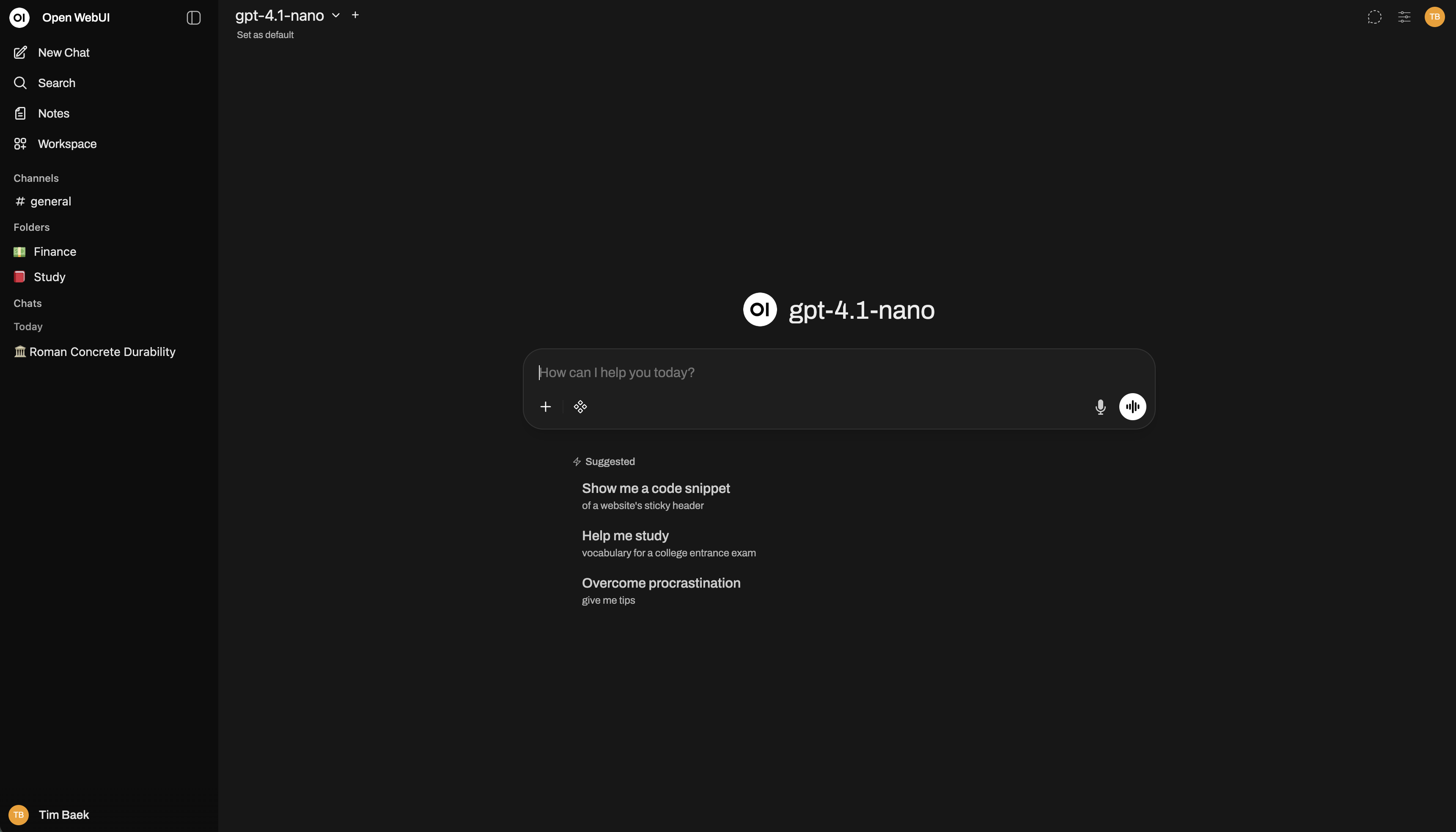
Open WebUI 是一个可扩展、功能丰富且用户友好的自托管 AI 平台,旨在完全离线运行。 它支持多种 LLM 运行器,如 Ollama 和 OpenAI 兼容的 API,并内置了用于 RAG 的推理引擎,使其成为一个强大的 AI 部署解决方案。

对开源 AI 充满热情?加入我们的团队 →









正在寻找企业版方案? — 立即联系我们的销售团队!
获取增强功能,包括自定义主题和品牌定制、服务水平协议 (SLA) 支持、长期支持 (LTS) 版本等更多服务!


Upgrade to a licensed plan for enhanced capabilities, including custom theming and branding, and dedicated support.
Docker 快速入门 🐳
Open WebUI 需要 WebSocket 支持才能正常运行。请确保您的网络配置允许 WebSocket 连接。
如果您的电脑上已安装 Ollama,请使用以下命令:
docker run -d -p 3000:8080 --add-host=host.docker.internal:host-gateway -v open-webui:/app/backend/data --name open-webui --restart always ghcr.io/open-webui/open-webui:main
若要运行支持 Nvidia GPU 的 Open WebUI,请使用以下命令:
docker run -d -p 3000:8080 --gpus all --add-host=host.docker.internal:host-gateway -v open-webui:/app/backend/data --name open-webui --restart always ghcr.io/open-webui/open-webui:cuda
对于存储空间或带宽有限的环境,Open WebUI 提供了不包含预置模型的精简版(slim)镜像。这些镜像体积更小,但在首次使用时会下载所需的模型:
docker run -d -p 3000:8080 --add-host=host.docker.internal:host-gateway -v open-webui:/app/backend/data --name open-webui --restart always ghcr.io/open-webui/open-webui:main-slim
Open WebUI 与 Ollama 捆绑版
这种安装方法使用单个容器镜像,将 Open WebUI 与 Ollama 捆绑在一起,通过一条命令即可完成精简设置。请根据您的硬件配置选择合适的命令:
-
支持 GPU: 通过运行以下命令利用 GPU 资源:
docker run -d -p 3000:8080 --gpus=all -v ollama:/root/.ollama -v open-webui:/app/backend/data --name open-webui --restart always ghcr.io/open-webui/open-webui:ollama -
仅限 CPU: 如果您不使用 GPU,请改用此命令:
docker run -d -p 3000:8080 -v ollama:/root/.ollama -v open-webui:/app/backend/data --name open-webui --restart always ghcr.io/open-webui/open-webui:ollama
这两个命令都提供了 Open WebUI 和 Ollama 的内置免配置安装,确保您可以迅速启动并运行一切。
安装完成后,您可以通过 http://localhost:3000 访问 Open WebUI。祝你玩得开心! 😄
在生产环境中使用镜像标签
如果您希望始终运行最新版本的 Open WebUI,可以根据您的设置使用 :main、:cuda 或 :ollama 镜像标签,如上例所示。
对于稳定性重于一切的 生产环境,建议固定特定的发布版本,而不是使用这些浮动标签。版本化镜像遵循以下格式:
ghcr.io/open-webui/open-webui:<RELEASE_VERSION>-<TYPE>
示例(固定版本仅用于说明):
ghcr.io/open-webui/open-webui:v0.6.42
ghcr.io/open-webui/open-webui:v0.6.42-ollama
ghcr.io/open-webui/open-webui:v0.6.42-cuda
使用开发分支 (Dev Branch) 🌙
:dev 分支包含最新的不稳定功能和更改。请自行承担使用风险,因为它可能包含错误或功能不完整。
如果您想尝试最新的前沿功能,并且可以接受偶尔的不稳定,可以像这样使用 :dev 标签:
docker run -d -p 3000:8080 -v open-webui:/app/backend/data --name open-webui --restart always ghcr.io/open-webui/open-webui:dev
对于开发分支的精简版:
docker run -d -p 3000:8080 -v open-webui:/app/backend/data --name open-webui --restart always ghcr.io/open-webui/open-webui:dev-slim
更新 Open WebUI
要轻松更新 Open WebUI 容器,请按照以下步骤操作:
手动更新
使用 Watchtower 手动更新您的 Docker 容器:
docker run --rm -v /var/run/docker.sock:/var/run/docker.sock nickfedor/watchtower --run-once open-webui
自动更新
每 5 分钟自动更新您的容器:
docker run -d --name watchtower --restart unless-stopped -v /var/run/docker.sock:/var/run/docker.sock nickfedor/watchtower --interval 300 open-webui
🔧 注意:如果您的容器名称不同,请将 open-webui 替换为您的容器名称。
手动安装
平台兼容性
Open WebUI 适用于 macOS、Linux(x86_64 和 ARM64,包括 Raspberry Pi 和 NVIDIA DGX Spark 等其他 ARM 板卡)以及 Windows。
安装和运行 Open WebUI 主要有两种方式:使用 uv 运行时管理器或 Python 的 pip。虽然两种方法都有效,但我们强烈建议使用 uv,因为它简化了环境管理并最大限度地减少了潜在冲突。
使用 uv 安装(推荐)
uv 运行时管理器可确保为 Open WebUI 等应用程序提供无缝的 Python 环境管理。请按照以下步骤开始:
1. 安装 uv
根据您的操作系统选择合适的安装命令:
-
macOS/Linux:
curl -LsSf https://astral.sh/uv/install.sh | sh -
Windows:
powershell -ExecutionPolicy ByPass -c "irm https://astral.sh/uv/install.ps1 | iex"
2. 运行 Open WebUI
安装 uv 后,运行 Open WebUI 非常简单。使用下面的命令,并确保设置 DATA_DIR 环境变量以避免数据丢失。各平台示例路径如下:
-
macOS/Linux:
DATA_DIR=~/.open-webui uvx --python 3.11 open-webui@latest serve -
Windows:
$env:DATA_DIR="C:\open-webui\data"; uvx --python 3.11 open-webui@latest serve
关于 PostgreSQL 支持:
默认安装现在使用精简包。如果您需要 PostgreSQL 支持,请安装包含所有可选依赖项的版本:
pip install open-webui[all]
使用 pip 安装
对于使用 Python 包管理器 pip 安装 Open WebUI 的用户,强烈建议使用 uv 或 conda 等 Python 运行时管理器。这些工具可以帮助有效管理 Python 环境并避免冲突。
Python 3.11 是开发环境。Python 3.12 似乎可行,但尚未经过彻底测试。Python 3.13 完全未经测试,且某些依赖项尚不支持 Python 3.13——请自行承担使用风险。
-
安装 Open WebUI:
打开终端并运行以下命令:
pip install open-webui -
启动 Open WebUI:
安装完成后,使用以下命令启动服务器:
open-webui serve
更新 Open WebUI
要更新到最新版本,只需运行:
pip install --upgrade open-webui
此方法会安装所有必要的依赖项并启动 Open WebUI,实现简单高效的设置。安装完成后,您可以通过 http://localhost:8080 访问 Open WebUI。祝你玩得开心! 😄
其他安装方法
我们提供多种安装选择,包括非 Docker 原生安装方法、Docker Compose、Kustomize 和 Helm。请访问我们的 Open WebUI 文档或加入我们的 Discord 社区获取全面指导。
继续阅读完整的入门指南。
桌面应用
我们还有一个实验性桌面应用,目前正在积极开发中 (WIP)。虽然它提供了一种在无需 Docker 或手动设置的情况下在系统上原生运行 Open WebUI 的便捷方式,但它尚不稳定。
👉 为了稳定性和生产使用,我们强烈建议通过 Docker 或 Python (uv 或 pip) 进行安装。
赞助商 🙌

我们非常感谢赞助商的大力支持。他们的贡献帮助我们维护和改进项目,确保我们能够继续为社区提供高质量的工作。谢谢!
鸣谢 🙏
我们对以下机构提供的慷慨资助表示深切感谢: