ComfyUI
本教程为社区贡献,不属于 Open WebUI 官方团队的支持范围。它仅作为如何根据特定用例自定义 Open WebUI 的演示。想要贡献?请查看贡献教程。
ComfyUI 是一个功能强大且模块化的基于节点的 Stable Diffusion GUI。它让用户对图像生成过程拥有高度的控制权。了解更多信息或从其 GitHub 页面 下载。
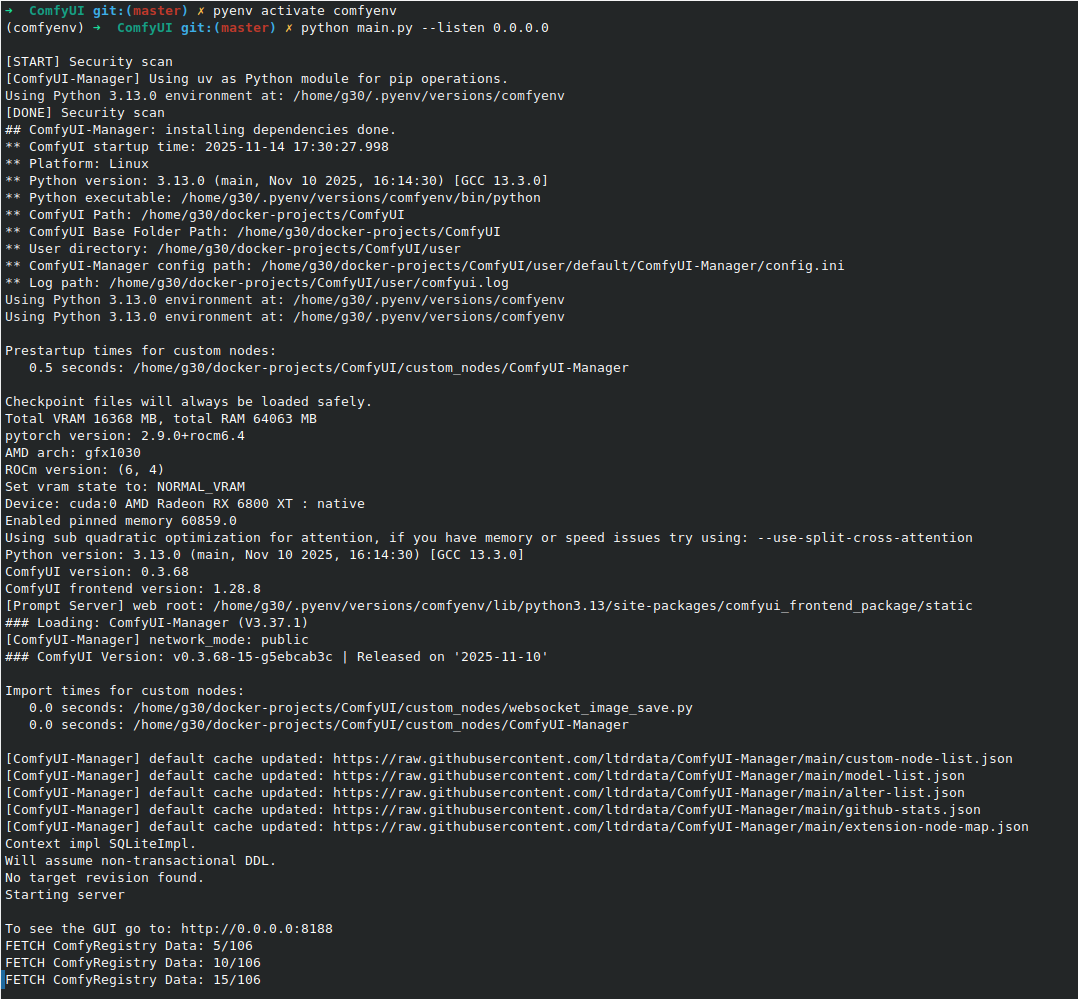
要运行 ComfyUI 并使其可供 Open WebUI 访问,您必须使用 --listen 标志启动它以绑定到 0.0.0.0。这允许它接受来自网络上其他计算机的连接。
一旦运行,ComfyUI 界面将可通过 http://<您的_comfyui_ip>:8188 访问。
将 ComfyUI 连接到 Open WebUI
由于 Open WebUI 通常在 Docker 内部运行,您必须确保容器可以通过 host.docker.internal 访问基于主机的 ComfyUI 应用程序。
-
主机绑定检查:确保 ComfyUI 运行时带有
--listen 0.0.0.0标志(步骤 5)。 -
防火墙检查:如果主机防火墙 (UFW) 已激活,请确保允许 8188 端口 (
sudo ufw allow 8188/tcp)。 -
Docker 运行命令(Linux 原生 Docker): 对于不运行 Docker Desktop 的 Linux 用户,在运行 Open WebUI 容器时,必须显式映射主机网关。
docker run -d -p 3000:8080 \
  --add-host=host.docker.internal:host-gateway \
  -e COMFYUI_BASE_URL=http://host.docker.internal:8188/ \
  -e ENABLE_IMAGE_GENERATION=True \
  -v open-webui:/app/backend/data \
  --name open-webui \
  --restart always \
  ghcr.io/open-webui/open-webui:main
安装并运行 ComfyUI 后,您可以从管理员设置将其连接到 Open WebUI。
创建图像(图像生成)
-
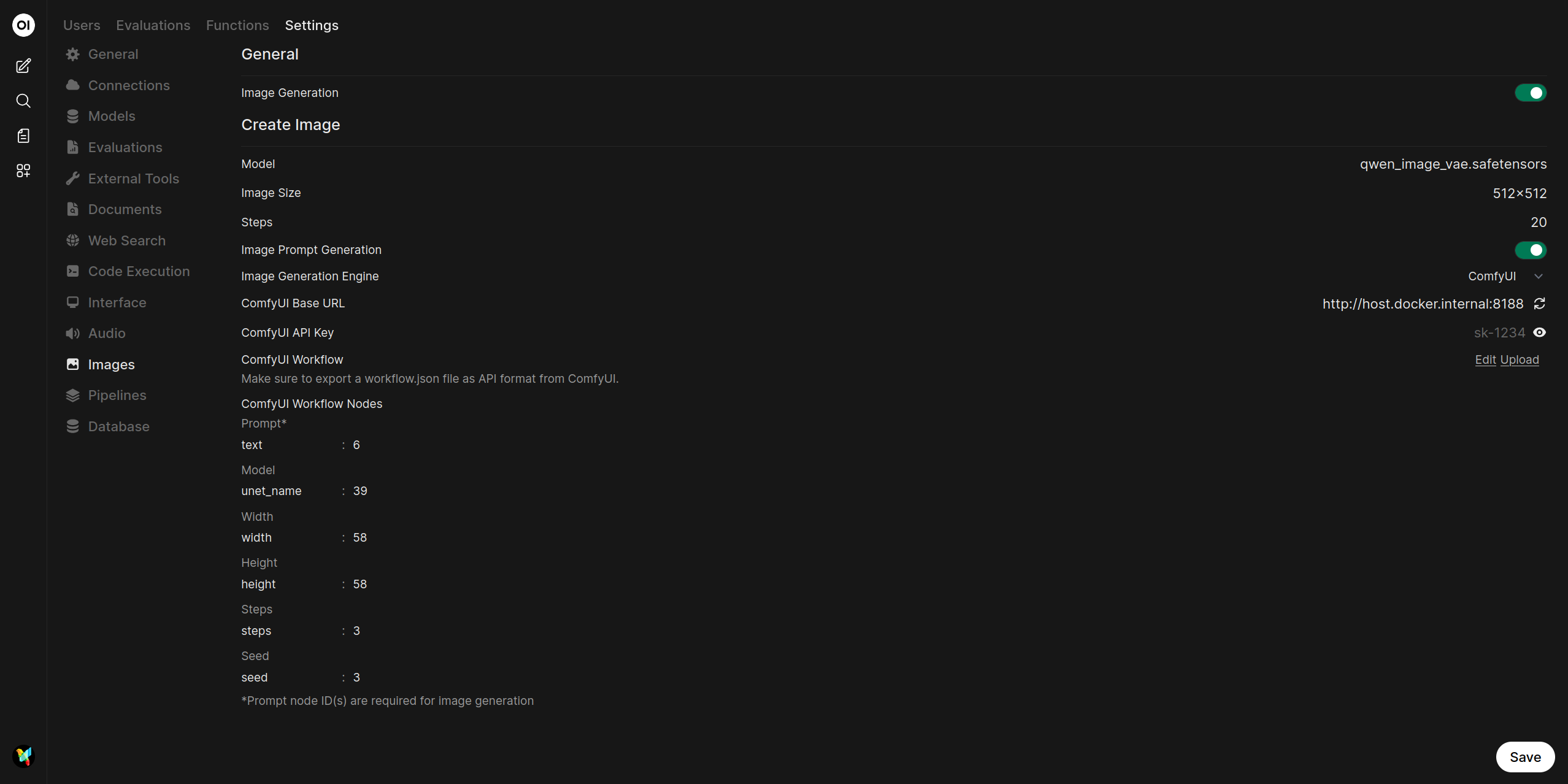
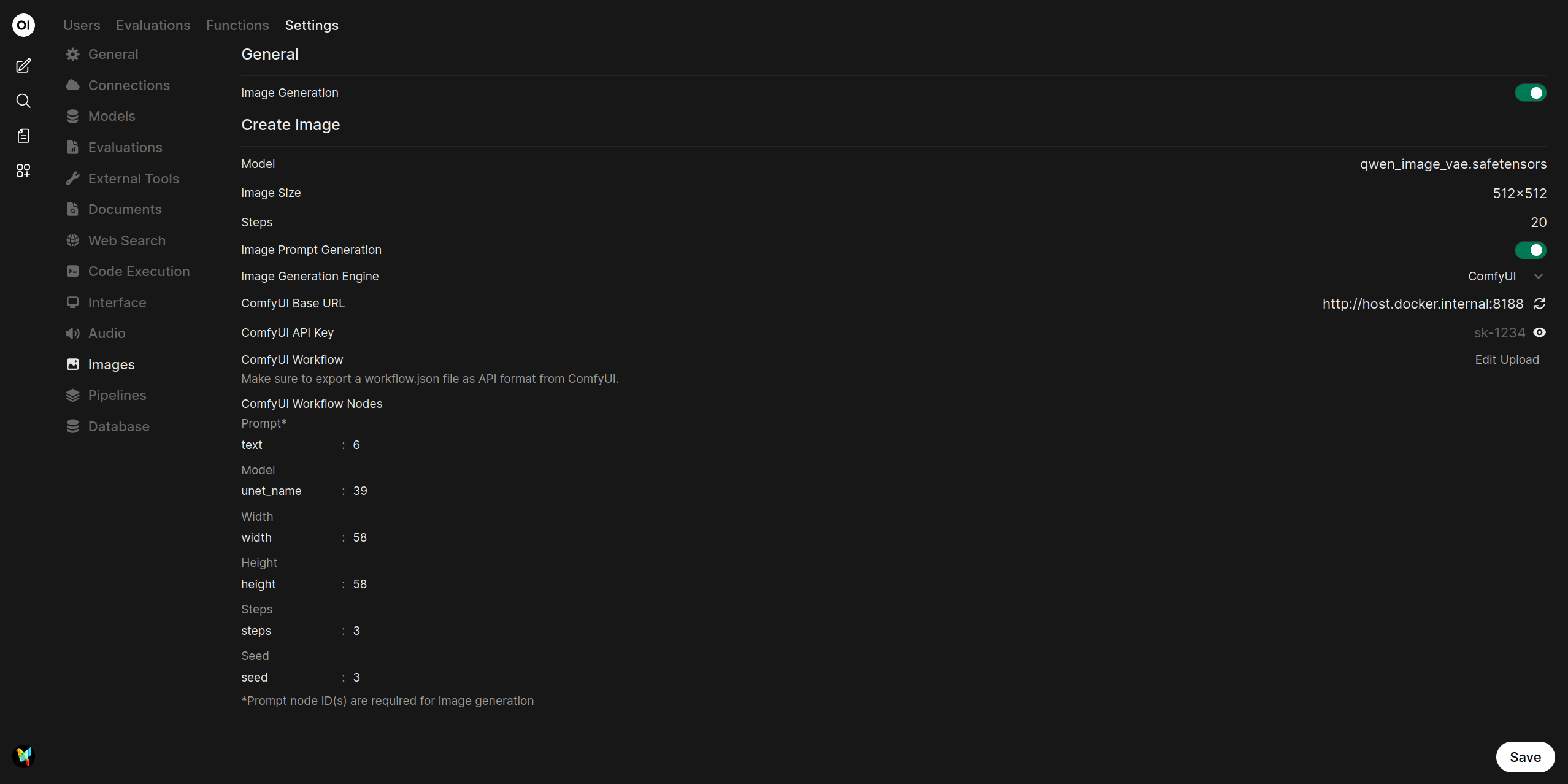
导航到图像设置:在 Open WebUI 中,转到 管理员面板 > 设置 > 图像。
-
启用并配置 ComfyUI:
- 确保页面顶部的 图像生成 开关已启用。
- 在 创建图像 部分,将 图像生成引擎 设置为
ComfyUI。 - 模型:选择用于生成图像的基础模型。
- 图像尺寸:定义生成图像的分辨率(例如 512x512、1024x1024)。
- 步数 (Steps):采样步数;较高的值可以提高图像质量,但处理时间更长。
- 图像提示词生成:启用后,此功能将使用语言模型根据您的初始输入自动生成更详细、更有创意的提示词,从而获得更好的图像结果。
- 在 ComfyUI 基础 URL 字段中,输入正在运行的 ComfyUI 实例的地址(例如
http://host.docker.internal:8188/)。 - 点击 URL 字段旁边的 刷新图标 (🔄) 以验证连接。应出现成功消息。
- 如果您的 ComfyUI 实例需要 API 密钥,请在 ComfyUI API 密钥 字段中输入。
-
上传您的 ComfyUI 工作流:
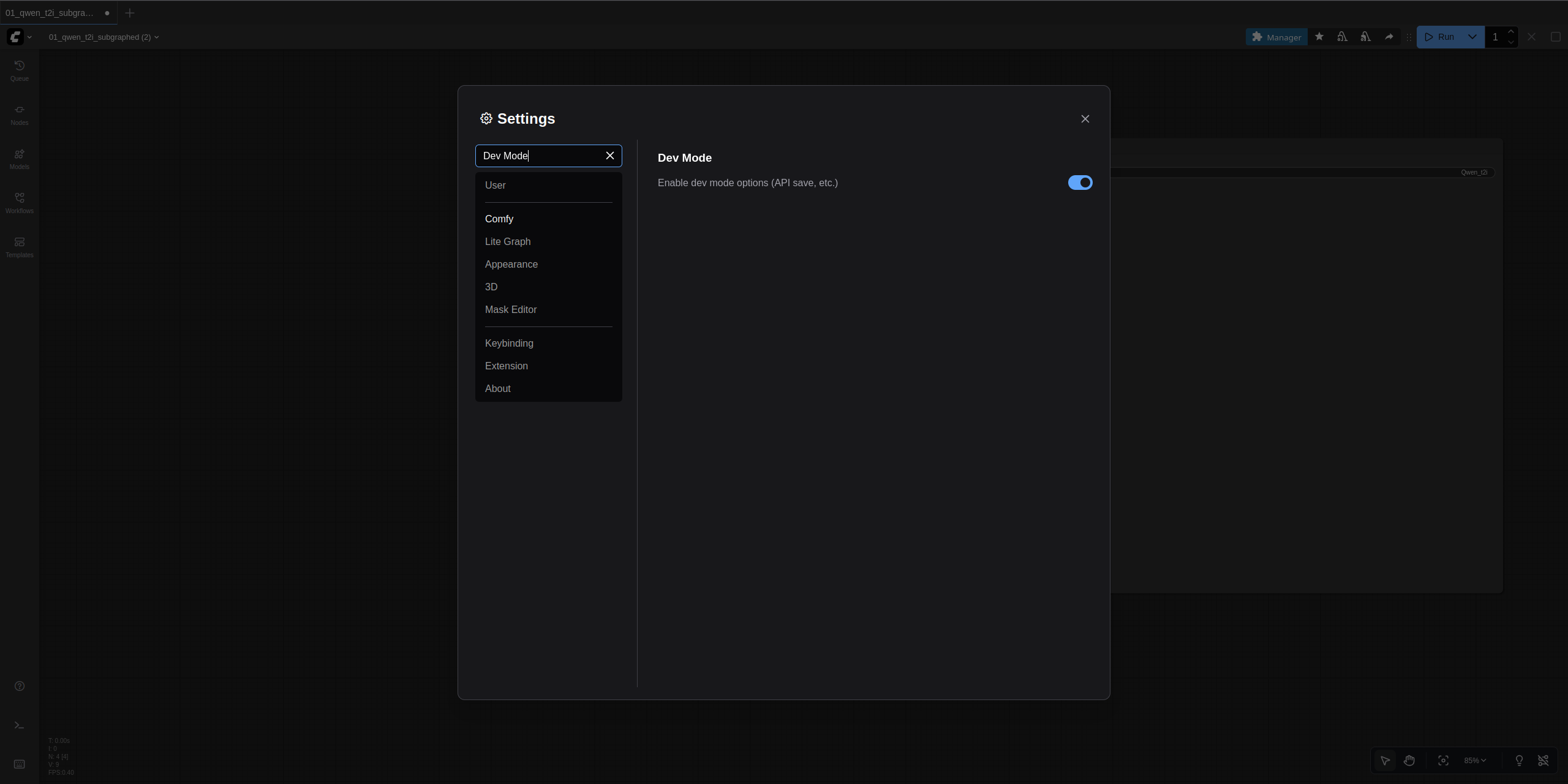
- 首先,您需要从 ComfyUI 导出正确格式的工作流。在 ComfyUI 界面中,点击左上角的 ComfyUI 标志,然后点击 Settings。然后搜索并启用 "Dev Mode" 选项,其描述为 "Enable dev mode options (API save, etc.)"。
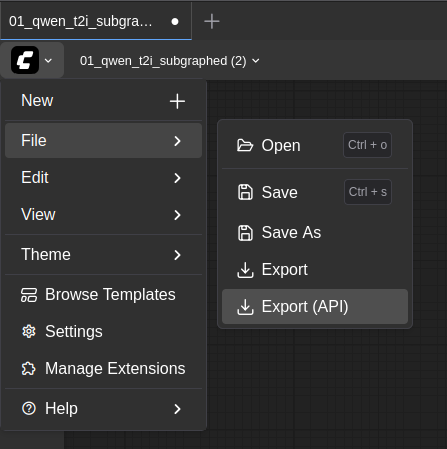
- 仍在 ComfyUI 中,加载您想要使用的 图像生成 工作流,然后点击点击 ComfyUI 标志后在 File 子菜单中找到的 "Export (API)" 按钮。这将提示您命名文件。起一个好记的名字并下载。
- 回到 Open WebUI,在 ComfyUI 工作流 部分,点击 上传。选择您刚刚下载的 JSON 工作流文件。
-
映射工作流节点:
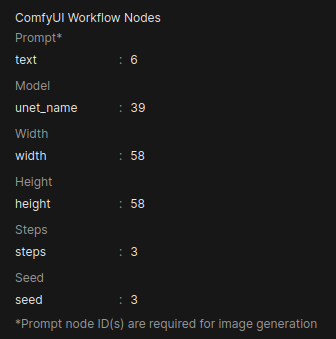
- 导入工作流后,您必须将工作流中的节点 ID 映射到 Open WebUI 中相应的字段(例如
提示词 (Prompt)、模型 (Model)、种子 (Seed))。这告诉 Open WebUI 控制 ComfyUI 工作流中的哪些输入。 - 您可以通过在 ComfyUI 中点击节点并查看其详细信息来找到节点 ID。
 提示
提示您可能需要调整 Open WebUI 的
ComfyUI 工作流节点部分中的输入键 (Input Key)以匹配工作流中的节点。例如,根据您的工作流结构,默认的seed键可能需要更改为noise_seed。建议某些工作流(例如使用任何 Flux 模型的工作流)可能会使用多个节点 ID,这些 ID 需要填入 Open WebUI 的节点条目字段中。如果一个节点条目字段需要多个 ID,则节点 ID 应以逗号分隔(例如
1或1, 2)。 - 导入工作流后,您必须将工作流中的节点 ID 映射到 Open WebUI 中相应的字段(例如
-
保存配置:
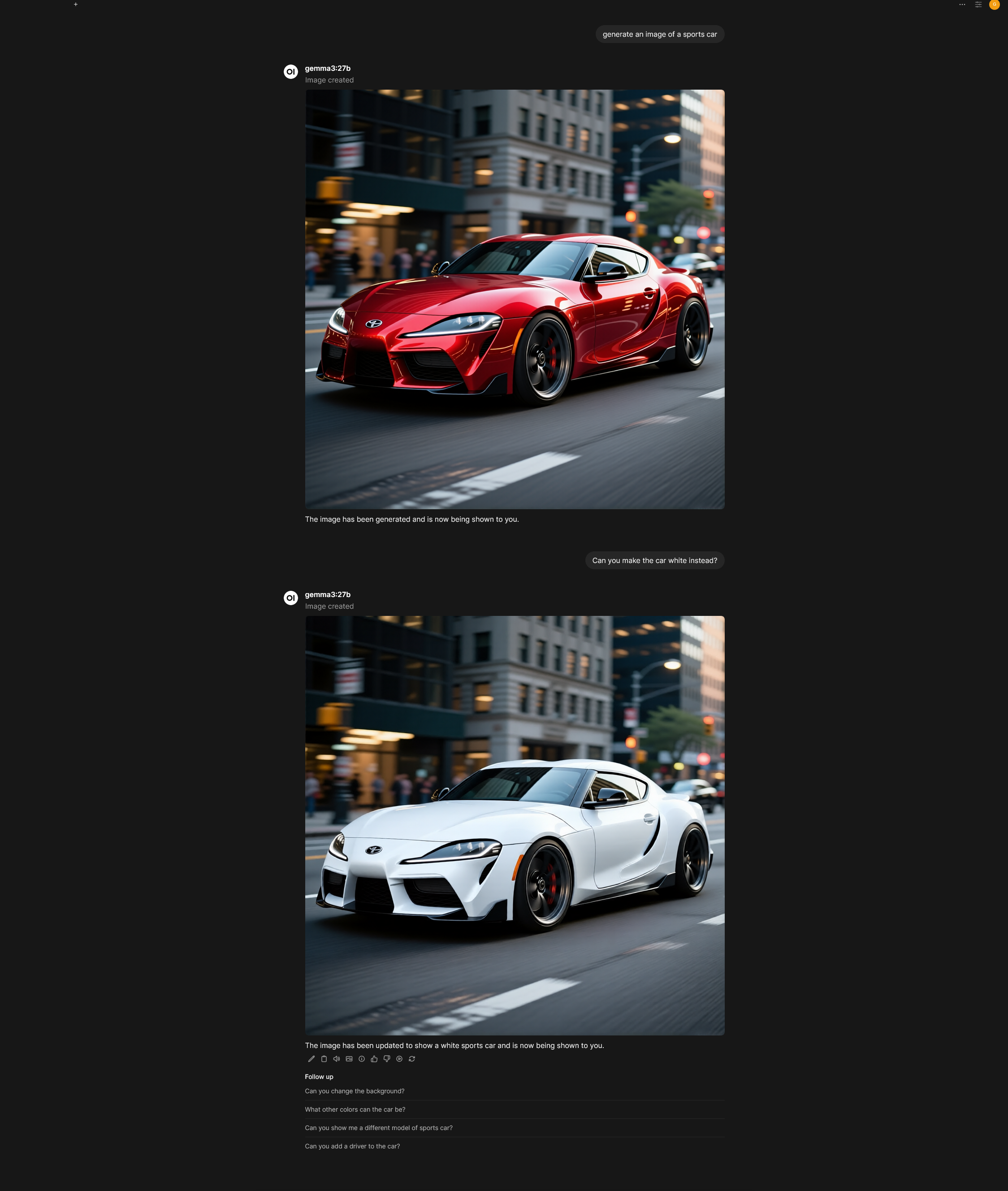
- 点击页面底部的 保存 按钮以完成配置。现在您可以在 Open WebUI 中使用 ComfyUI 进行图像生成了。
编辑图像
Open WebUI 还支持通过 ComfyUI 进行图像编辑,允许您修改现有图像。
-
导航到图像设置:在 Open WebUI 中,转到 管理员面板 > 设置 > 图像。
-
配置图像编辑:
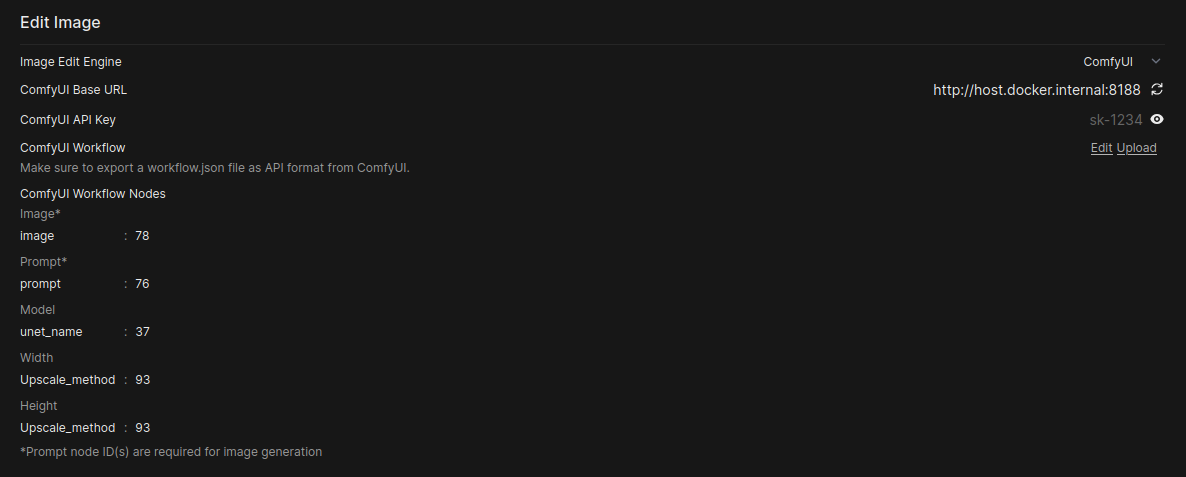
- 在 编辑图像 部分,将 图像编辑引擎 设置为
ComfyUI。 - 模型:选择用于编辑任务的模型。
- 图像尺寸:指定输出图像的所需分辨率。
- ComfyUI 基础 URL 和 API 密钥:这些字段与图像生成设置共享。
- ComfyUI 工作流:上传专门为图像编辑任务设计的独立工作流文件。过程与图像生成相同。
- 映射工作流节点:与图像生成一样,您必须将编辑工作流中的节点 ID 映射到 Open WebUI 中的相应字段。编辑工作流的常见字段包括
图像 (Image)、提示词 (Prompt)和模型 (Model)。
- 在 编辑图像 部分,将 图像编辑引擎 设置为
深入探索:将 ComfyUI 节点映射到 Open WebUI
理解节点 ID 映射通常是将 ComfyUI 与 Open WebUI 等外部服务集成的最大障碍。通过 API 集成 ComfyUI 需要将 Open WebUI 的通用控制(例如“模型”、“宽度”、“提示词”)映射到静态 ComfyUI 工作流 JSON 中的特定节点输入。
1. 在 ComfyUI 中识别节点 ID 和输入键
在配置 Open WebUI 之前,您必须直接在文本编辑器中检查导出的工作流 JSON 文件。节点 ID 是 ComfyUI 用来在 JSON 结构中识别节点的唯一数字。JSON 对象中的顶级键就是节点 ID。
识别输入键 (参数名称)
输入键是该节点 JSON 结构中您需要更改的确切参数名称(例如 seed、width、unet_name)。
- 检查 JSON:查看您的 API 工作流 JSON (
workflow_api.json)。 - 找到节点 ID:找到对应节点 ID 的部分(例如
"37")。 - 识别键:在
"inputs"块中,找到您想要控制的变量。
示例:unet_name 节点 (ID 37)
"37": {
  "inputs": {
      "unet_name": "qwen_image_fp8_e4m3fn.safetensors",
      "weight_dtype": "default"
  },
  "class_type": "UNETLoader",
  "_meta": {
    "title": "Load Diffusion Model"
  }
},
在这个例子中,输入键是 seed 和 steps。
2. 在 Open WebUI 中进行映射
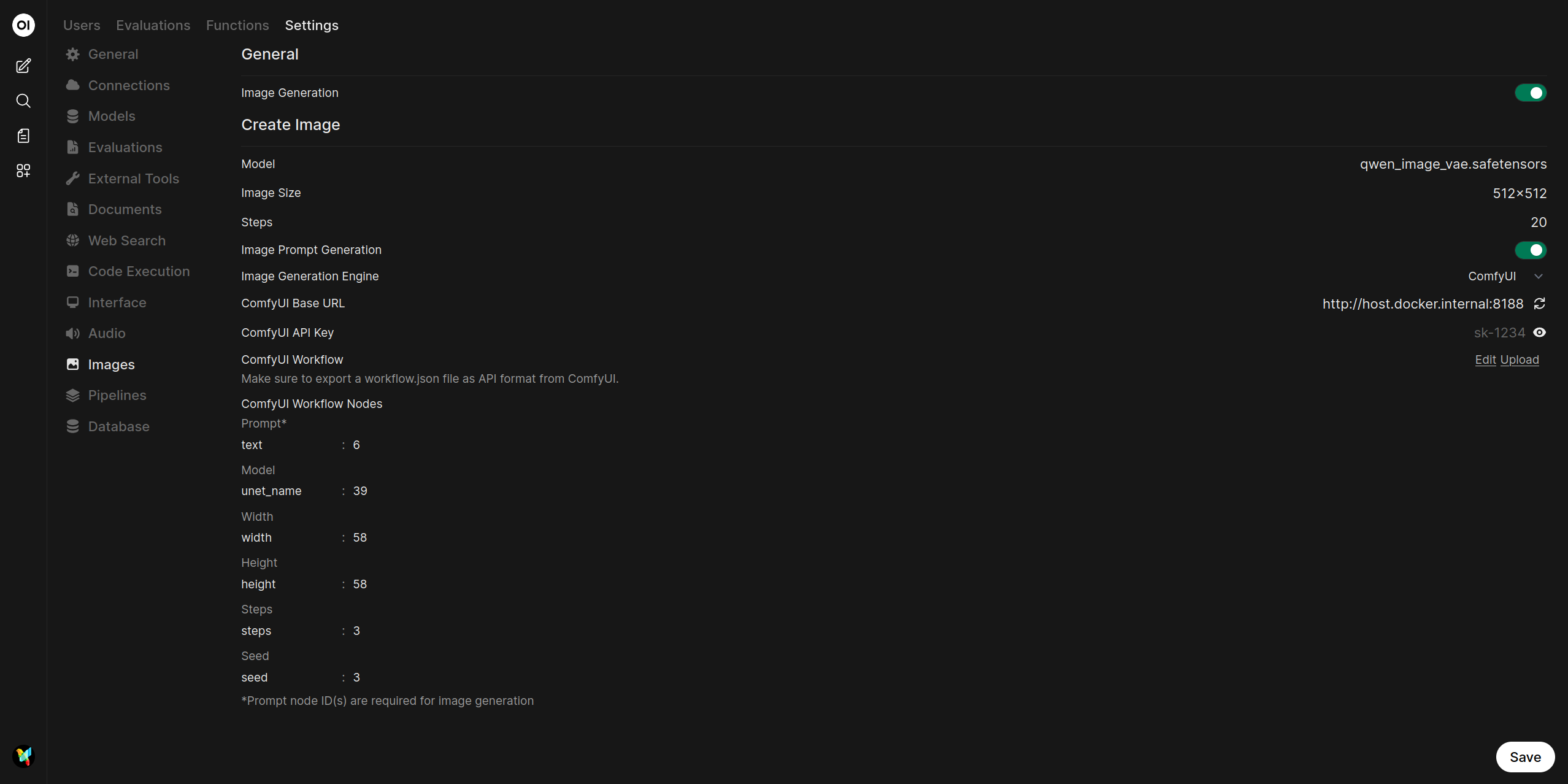
在 Open WebUI 设置的 ComfyUI 工作流节点 下,您将看到一个硬编码参数列表(例如 提示词、模型、种子)。对于每个参数,您必须提供工作流中的两条信息:
- 输入键 (左侧字段):工作流 JSON 中节点
inputs块中的特定参数名称(例如text、unet_name、seed)。 - 节点 ID (右侧字段):您想要控制的节点的对应 ID(例如
6、39、3)。
这告诉 Open WebUI 找到具有给定 ID 的节点并修改指定输入键的值。
示例:映射 KSampler 种子 (Seed)
假设您想控制 KSampler 节点中的 seed,该节点的 ID 为 3。在 Open WebUI 设置的 种子 部分:
| Open WebUI 参数 | 输入键 (左侧字段) | 节点 ID (右侧字段) |
|---|---|---|
种子 | seed | 3 |
3. 处理复杂/多模态节点 (以 Qwen 为例)
对于专用节点,输入键可能不是简单的文本。
| 参数 | 输入键 (左侧字段) | 节点 ID (右侧字段) | 备注 |
|---|---|---|---|
| 提示词 | prompt | 76 | 键仍然是 prompt,但它指向专门的 TextEncodeQwenImageEdit 节点 (76)。 |
| 模型 | unet_name | 37 | 您必须使用确切的输入键 unet_name 来控制 UNETLoader 中的模型文件名。 |
| 图像输入 | image | 78 | 键是 image。这将源图像的文件名传递给 LoadImage 节点。 |
4. 故障排除:不匹配错误
如果 ComfyUI 停滞或给出验证错误,请查阅日志和 JSON 结构:
| 错误类型 | 原因与调试 | 解决方案 |
|---|---|---|
Value not in list: unet_name: 'xyz.safetensors' | 您映射了正确的节点 ID (例如 37),但传递的值 (例如 xyz.safetensors) 对于该节点类型不是有效的模型名称 (例如,错误地将 VAE 模型发送到了 UNET 加载器)。 | 修正 Open WebUI 中为图像生成或编辑设置的模型名称,确保模型名称与 ComfyUI 节点预期的模型类型匹配。 |
Missing input <key> | 您的工作流需要一个输入 (例如 cfg 或 sampler_name),但 Open WebUI 没有发送值,因为该字段未被映射。 | 要么在工作流 JSON 中硬编码该值,要么将所需的输入键映射到正确的节点 ID。 |
通过仔细匹配节点 ID 和特定的输入键,您可以确保 Open WebUI 在将提示词提交给 ComfyUI 之前,正确覆盖工作流 JSON 中的默认值。
示例设置:Qwen 图像生成与编辑
本部分提供了关于设置 Qwen 模型进行图像生成和编辑的补充指南。
Qwen 图像生成
模型下载
- 扩散模型 (Diffusion Model):qwen_image_fp8_e4m3fn.safetensors
- 文本编码器 (Text Encoder):qwen_2.5_vl_7b_fp8_scaled.safetensors
- VAE:qwen_image_vae.safetensors
模型存储位置
📂 ComfyUI/
├── 📂 models/
│   ├── 📂 diffusion_models/
│   │   └── qwen_image_fp8_e4m3fn.safetensors
│   ├── 📂 vae/
│   │   └── qwen_image_vae.safetensors
│   └── 📂 text_encoders/
│       └── qwen_2.5_vl_7b_fp8_scaled.safetensors
Qwen 图像编辑
模型下载
- 扩散模型 (Diffusion Model):qwen_image_edit_fp8_e4m3fn.safetensors
- 文本编码器 (Text Encoder):qwen_2.5_vl_7b_fp8_scaled.safetensors
- VAE:qwen_image_vae.safetensors
模型存储位置
📂 ComfyUI/
├── 📂 models/
│   ├── 📂 diffusion_models/
│   │   └── qwen_image_edit_fp8_e4m3fn.safetensors
│   ├── 📂 vae/
│   │   └── qwen_image_vae.safetensors
│   └── 📂 text_encoders/
│       └── qwen_2.5_vl_7b_fp8_scaled.safetensors
示例设置:FLUX.1 图像生成
本部分提供了关于设置 FLUX.1 模型进行图像生成的补充指南。
FLUX.1 Dev
模型下载
- 扩散模型 (Diffusion Model):flux1-dev.safetensors
- 文本编码器 1:clip_l.safetensors
- 文本编码器 2:t5xxl_fp16.safetensors (推荐显存在 32GB 以上时使用)
- VAE:ae.safetensors
模型存储位置
📂 ComfyUI/
├── 📂 models/
│   ├── 📂 diffusion_models/
│   │   └── flux1-dev.safetensors
│   ├── 📂 vae/
│   │   └── ae.safetensors
│   └── 📂 text_encoders/
│       ├── clip_l.safetensors
│       └── t5xxl_fp16.safetensors
FLUX.1 Schnell
模型下载
- 扩散模型 (Diffusion Model):flux1-schnell.safetensors
- 文本编码器 1:clip_l.safetensors
- 文本编码器 2:t5xxl_fp8_e4m3fn.safetensors (推荐显存在 32GB 以上时使用)
- VAE:ae.safetensors
模型存储位置
📂 ComfyUI/
├── 📂 models/
│   ├── 📂 diffusion_models/
│   │   └── flux1-schnell.safetensors
│   ├── 📂 vae/
│   │   └── ae.safetensors
│   └── 📂 text_encoders/
│       ├── clip_l.safetensors
│       └── t5xxl_fp8_e4m3fn.safetensors
使用 SwarmUI 进行配置
SwarmUI 使用 ComfyUI 作为其后端。为了让 Open WebUI 与 SwarmUI 配合工作,您必须在 ComfyUI 基础 URL 后面追加 ComfyBackendDirect。此外,您还需要为 SwarmUI 设置局域网 (LAN) 访问。完成上述调整后,设置 SwarmUI 与 Open WebUI 配合工作的步骤将与上面概述的 ComfyUI 图像生成步骤相同。
SwarmUI API URL
您将作为 ComfyUI 基础 URL 输入的地址如下所示:http://<您的_swarmui_地址>:7801/ComfyBackendDirect