OpenAI
此教程为社区贡献,不属于 Open WebUI 官方支持。它仅作为如何针对特定用例自定义 Open WebUI 的演示。想要贡献?请查看贡献教程。
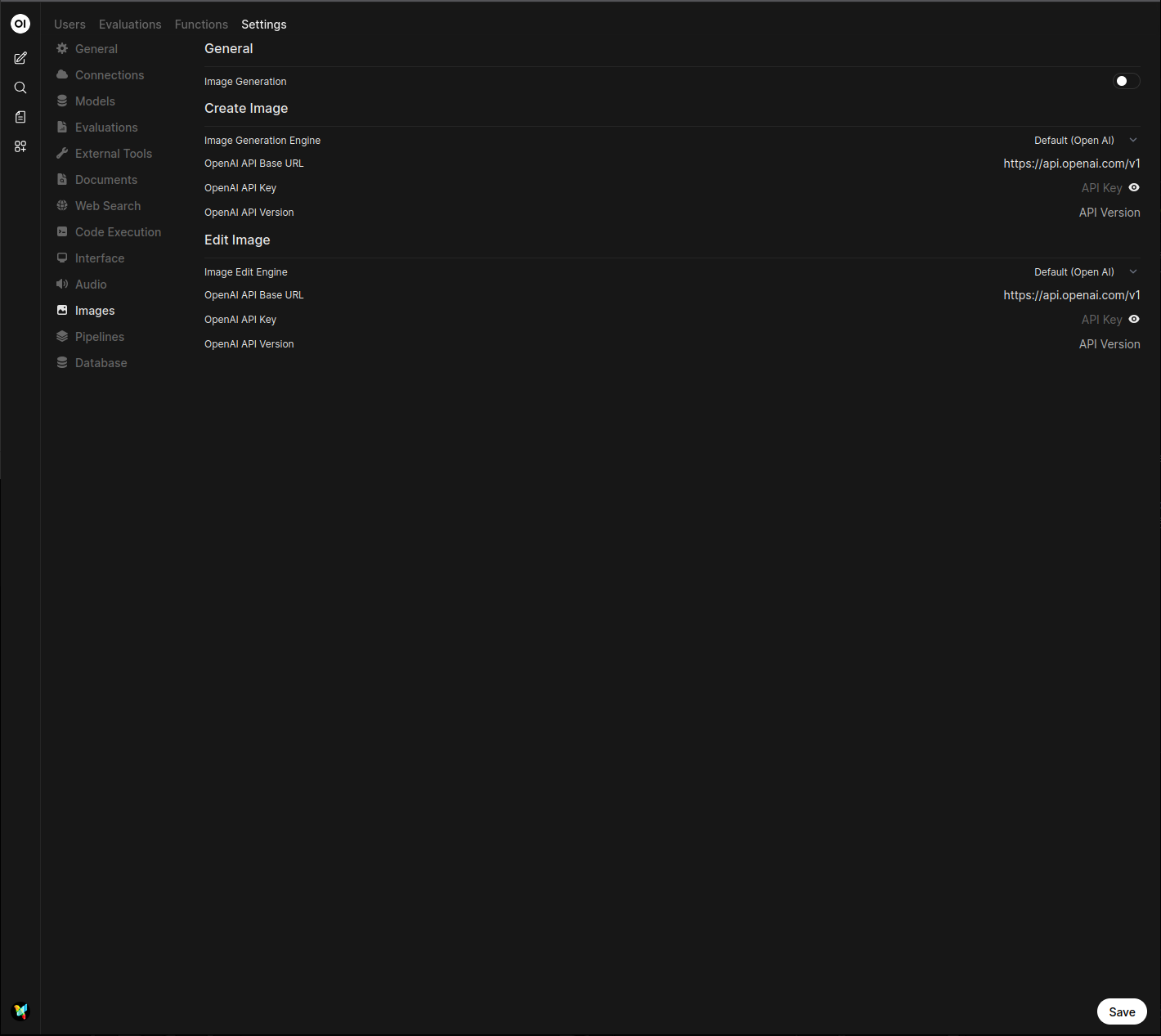
Open WebUI 还支持通过 OpenAI API 进行图像生成。此选项包含一个选择器,用于在 DALL·E 2、DALL·E 3 和 GPT-Image-1 之间进行选择,每个模型都支持不同的图像尺寸。
初始设置
- 从 OpenAI 获取 API 密钥。
配置 Open WebUI
- 在 Open WebUI 中,导航至 管理面板 > 设置 > 图像 菜单。
- 将
图像生成引擎字段设置为Open AI。 - 输入您的 OpenAI API 密钥。
- 选择您希望使用的模型。请注意,图像尺寸选项将取决于所选模型:
- DALL·E 2: 支持
256x256、512x512或1024x1024图像。 - DALL·E 3: 支持
1024x1024、1792x1024或1024x1792图像。 - GPT-Image-1: 支持
auto、1024x1024、1536x1024或1024x1536图像。
- DALL·E 2: 支持
Azure OpenAI
Open WebUI 支持使用 Azure OpenAI Dall-E 或 GPT-Image 进行图像生成。请按如下方式配置图像生成:
- 在 Open WebUI 中,导航至 管理面板 > 设置 > 图像 菜单。
- 将
图像生成引擎字段设置为Open AI(Azure OpenAI 使用与 OpenAI 相同的语法)。 - 将 API 端点 URL 更改为
https://<实例-id>.cognitiveservices.azure.com/openai/deployments/<模型>/。请按照您在 Azure AI Foundry 设置中找到的信息设置实例和模型 ID。 - 将 API 版本配置为您在 Azure AI Foundry 设置中找到的值。
- 输入您的 Azure OpenAI API 密钥。
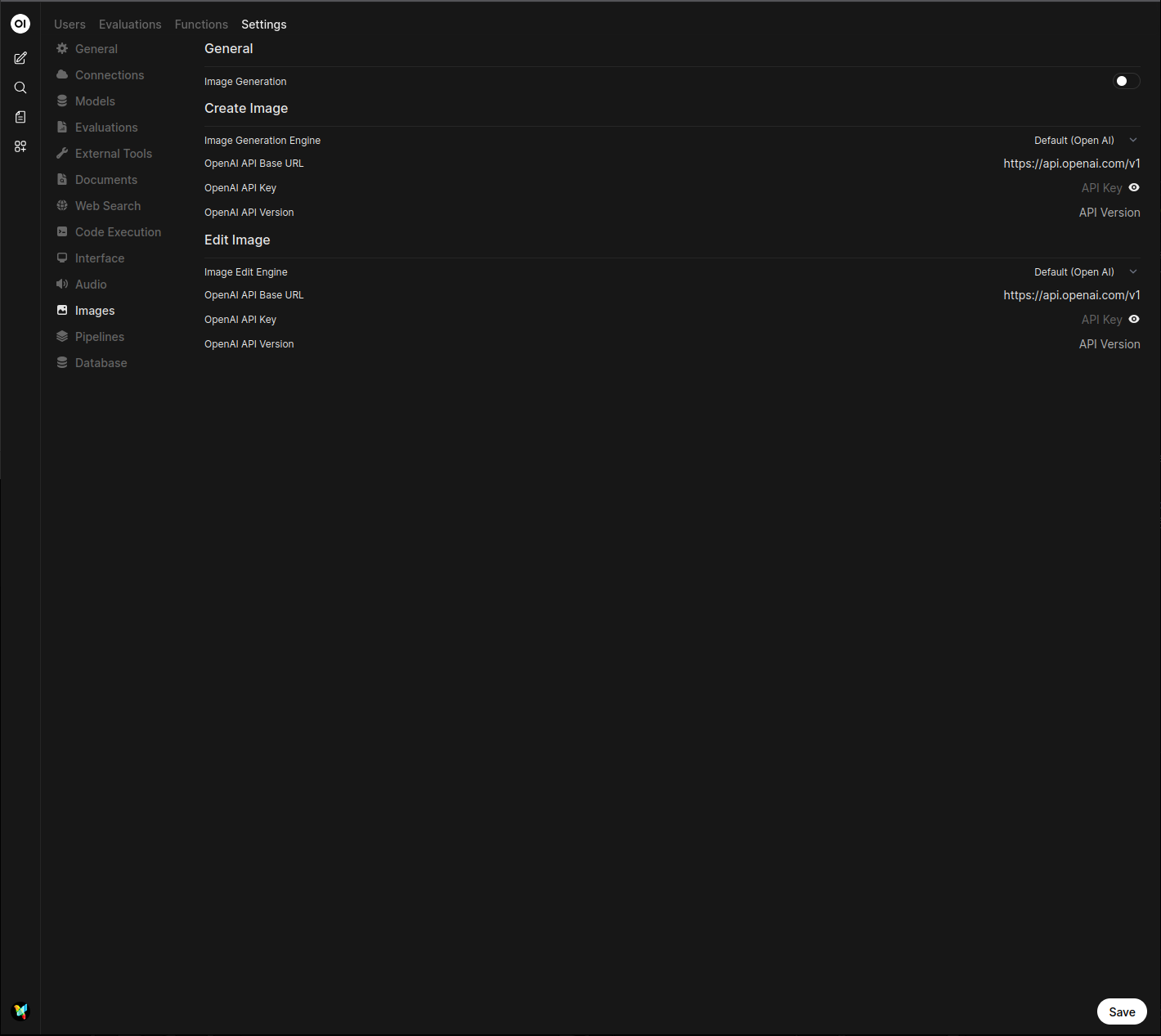
备选 API 端点 URL 教程:https://<端点名称>.openai.azure.com/openai/deployments/<模型名称>/ - 您可以在 https://ai.azure.com/resource/overview 找到您的端点名称,在 https://ai.azure.com/resource/deployments 找到模型名称。
您也可以从部署详情页面复制“目标 URI”,但请记住删除模型名称之后的字符串。
例如,如果您的目标 URI 是 https://test.openai.azure.com/openai/deployments/gpt-image-1/images/generations?api-version=2025-04-01-preview,那么 Open WebUI 中的 API 端点 URL 应为 https://test.openai.azure.com/openai/deployments/gpt-image-1/。
使用 OpenAI 端点的 LiteLLM 代理
Open WebUI 支持通过使用 OpenAI 端点的 LiteLLM 代理进行图像生成。请按如下方式配置图像生成:
- 在 Open WebUI 中,导航至 管理面板 > 设置 > 图像 菜单。
- 将
图像生成引擎字段设置为Open AI。 - 将 API 端点 URL 更改为
https://<您的-litellm-url>:<端口>/v1。 - 输入您的 LiteLLM API 密钥。
- API 版本可以留空。
- 输入您的 LiteLLM 配置中显示的图像模型名称。
- 将图像尺寸设置为所选模型的可用尺寸之一。
要查找您的 LiteLLM 连接信息,请导航至 管理面板 > 设置 > 外部链接 菜单。 您的连接信息将列在 OpenAI API 连接下。