warning
这篇教程是社区贡献的,不属于 Open WebUI 官方团队的支持范围。它仅作为如何针对您的特定用例自定义 Open WebUI 的演示。想要贡献?请查看贡献教程。
Helicone 与 Open WebUI 集成
Helicone 是一个开源的 LLM 可观测性平台,供开发人员监控、调试和改进生产就绪的应用程序,包括您的 Open WebUI 部署。
通过启用 Helicone,您可以记录 LLM 请求,评估和实验提示词,并获得即时见解,帮助您充满信心地将更改推向生产。
- 跨模型类型的统一视图实时监控:通过单一界面监控本地 Ollama 模型和云端 API。
- 请求可视化与重放:准确查看 Open WebUI 中发送给每个模型的提示词以及 LLM 生成的输出,以便进行评估。
- 本地 LLM 性能跟踪:测量自托管模型的响应时间和吞吐量。
- 按模型进行的使用情况分析:比较 Open WebUI 设置中不同模型的使用模式。
- 用户分析:了解交互模式。
- 调试功能:排查模型响应问题。
- 成本跟踪:跨提供商跟踪您的 LLM 使用成本。
如何将 Helicone 与 Open WebUI 集成
第 1 步:创建 Helicone 账户并生成 API 密钥
创建一个 Helicone 账户并登录以生成 API 密钥。
—— 请务必生成一个只写 (write only) API 密钥。这可以确保您只允许将数据记录到 Helicone,而没有读取您私有数据的权限。
第 2 步:创建 OpenAI 账户并生成 API 密钥
创建一个 OpenAI 账户并登录 OpenAI 开发者门户以生成 API 密钥。
第 3 步:使用 Helicone 的基础 URL 运行 Open WebUI
要启动您的第一个 Open WebUI 应用程序,请使用 Open WebUI 文档中的命令,并包含 Helicone 的 API 基础 URL,以便自动进行查询和监控。
   # 设置环境变量
   export HELICONE_API_KEY=<您的_API_密钥>
   export OPENAI_API_KEY=<您的_OPENAI_API_密钥>

   # 运行集成 Helicone 的 Open WebUI
   docker run -d -p 3000:8080 \
     -e OPENAI_API_BASE_URL="https://oai.helicone.ai/v1/$HELICONE_API_KEY" \
     -e OPENAI_API_KEY="$OPENAI_API_KEY" \
     --name open-webui \
     ghcr.io/open-webui/open-webui
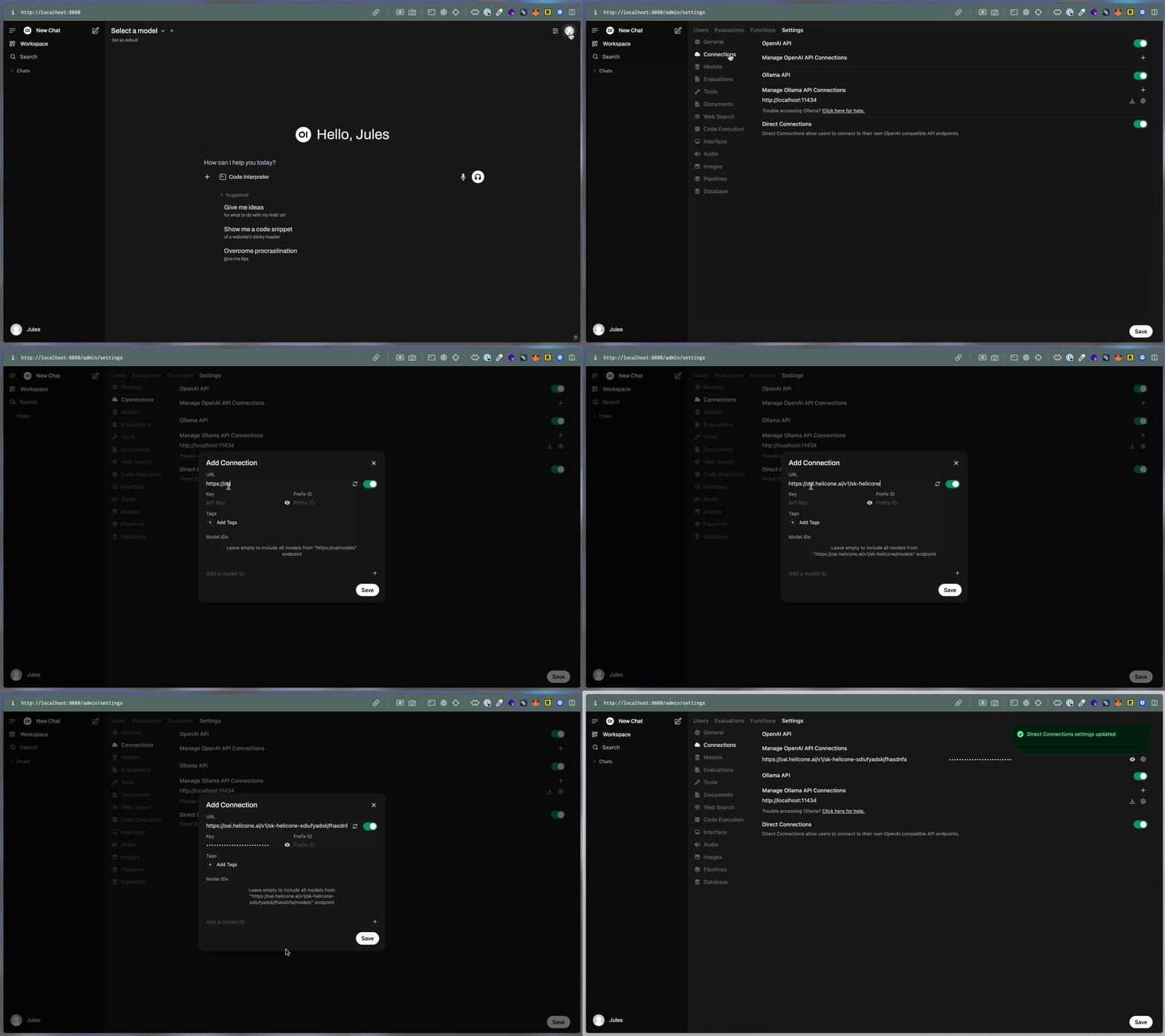
如果您已经部署了 Open WebUI 应用程序,请转到 管理员面板 > 设置 > 外部连接,点击“管理 OpenAI API 连接”的 + 号。更新以下属性:
- 您的 API 基础 URL 应为
https://oai.helicone.ai/v1/<您的_HELICONE_API_密钥> - API 密钥 应为您的 OpenAI API 密钥。
第 4 步:确保监控正常工作
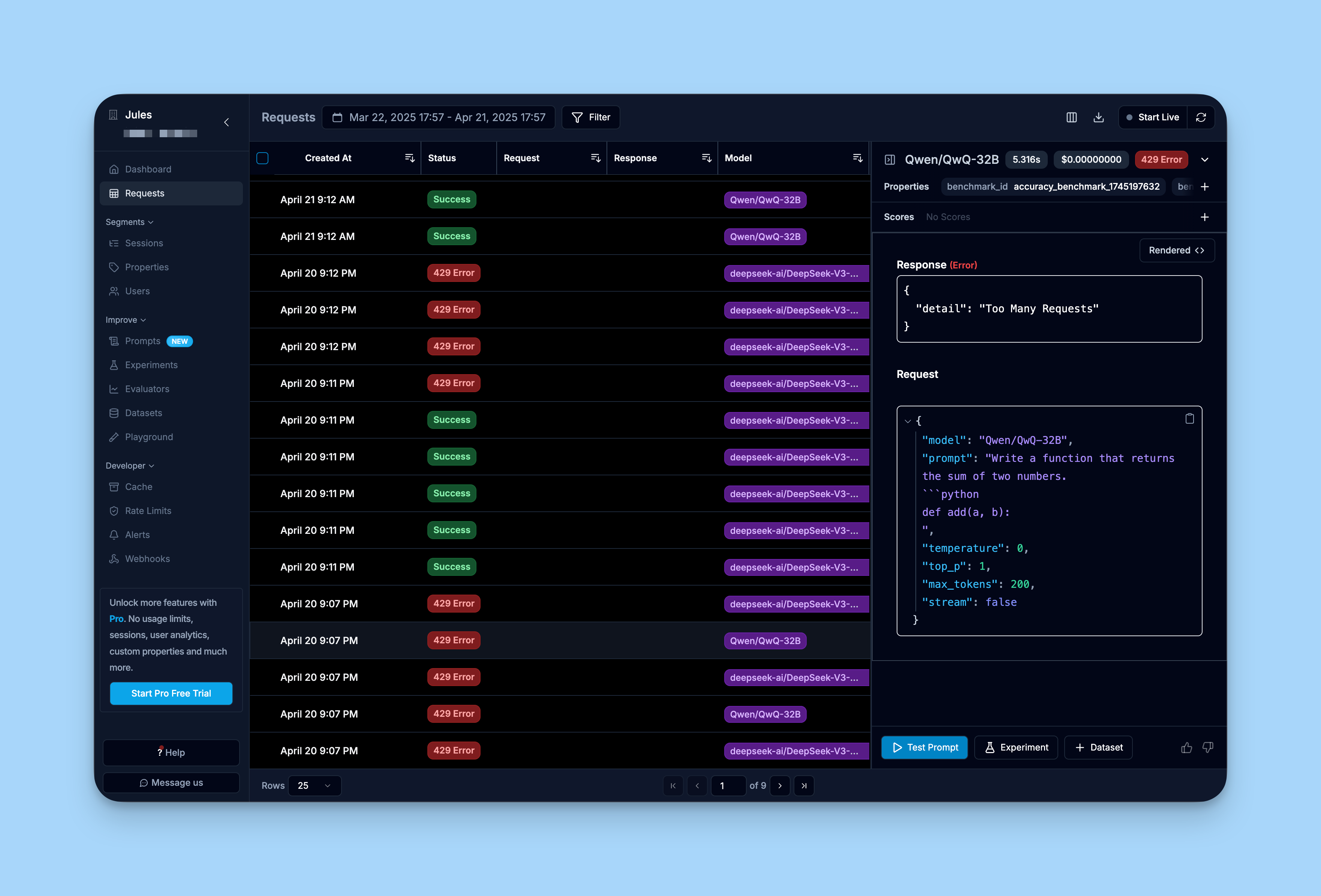
要确保集成正常工作,请登录 Helicone 控制面板并查看“Requests”(请求)选项卡。
您应该能看到通过 Open WebUI 界面发出的请求已经记录在 Helicone 中。
了解更多
有关 Helicone 的全面指南,您可以查看 Helicone 官方文档。