集成 MiniMax M2.1
warning
本教程由社区贡献,不属于 Open WebUI 官方团队的支持范畴。它仅作为如何根据您的特定用例自定义 Open WebUI 的演示。
将 Open WebUI 与 MiniMax M2.1 集成
MiniMax 是一家领先的 AI 公司,提供高性能的、专注于编程的模型。其最新模型 MiniMax M2.1 专门针对编程、推理和多轮对话进行了优化。本指南将介绍如何通过其极具性价比的 编程计划 (Coding Plan) 设置 MiniMax,并将其集成到 Open WebUI 中。
第一步:订阅 MiniMax 编程计划 (Coding Plan)
MiniMax 提供的“编程计划”订阅对于高频编程来说,比标准的按量计费模式更具性价比。
- 访问 MiniMax 编程计划订阅页面。
- 选择适合您需求的计划(例如,每月 10 美元的 Starter 计划)。
- 完成订阅流程。
info
Starter 计划每 5 小时提供 100 个 "prompts"。一个 prompt 大约相当于 15 个请求,与基于 token 的计费相比,具有显著的价值。
第二步:获取您的编程计划 API 密钥
订阅成功后,您需要获取专门的 API 密钥。
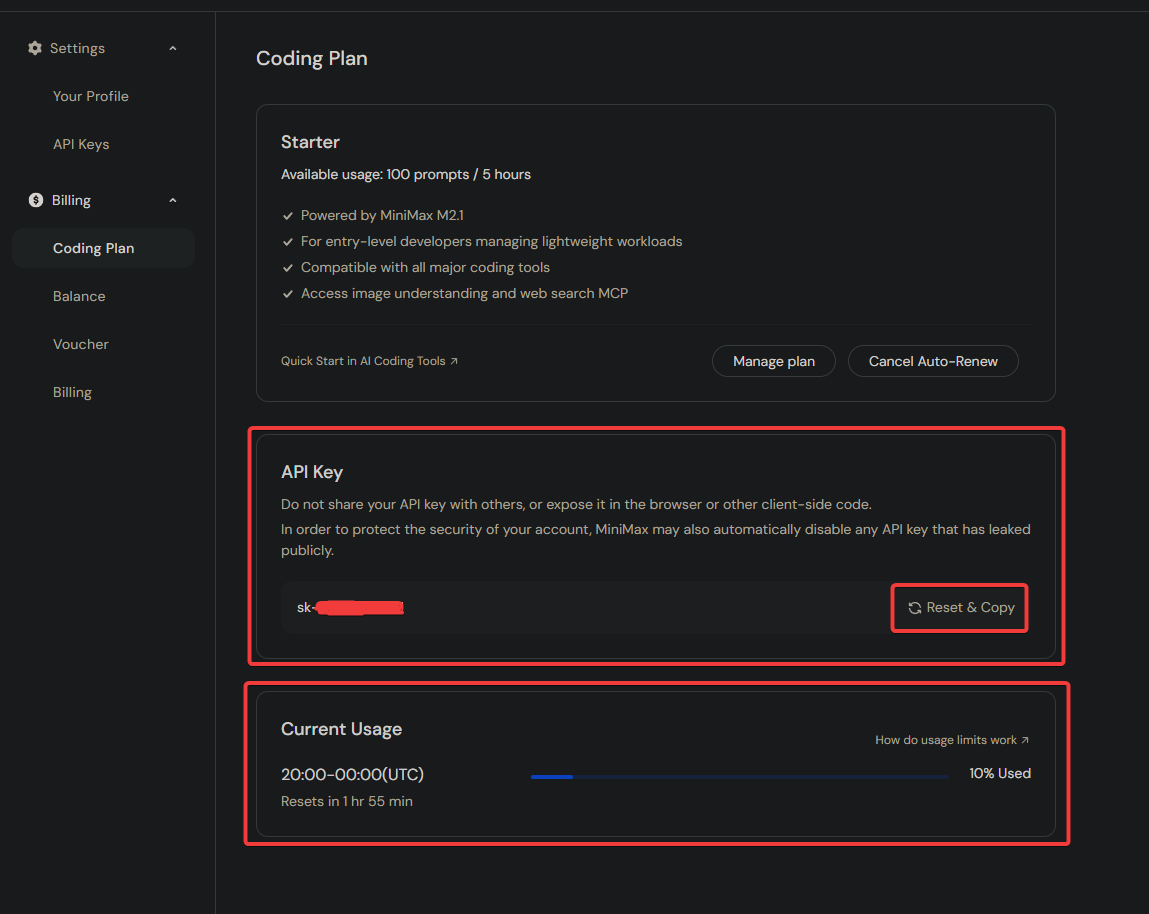
- 导航至 账户/编程计划页面。
- 点击 重置并复制 (Reset & Copy) 以生成并复制您的 API 密钥。
- 请将此密钥安全地保存在密码管理器中。
info
此 API 密钥专属于编程计划 (Coding Plan),不能与标准的按量计费 API 密钥互换使用。
第三步:在 Open WebUI 中配置连接
现在,将 MiniMax 连接到您的 Open WebUI 实例。
- 打开 Open WebUI 并导航至 管理员面板 (Admin Panel) > 设置 (Settings) > 连接 (Connections)。
- 点击 OpenAI API 部分下的 + (加号) 图标。
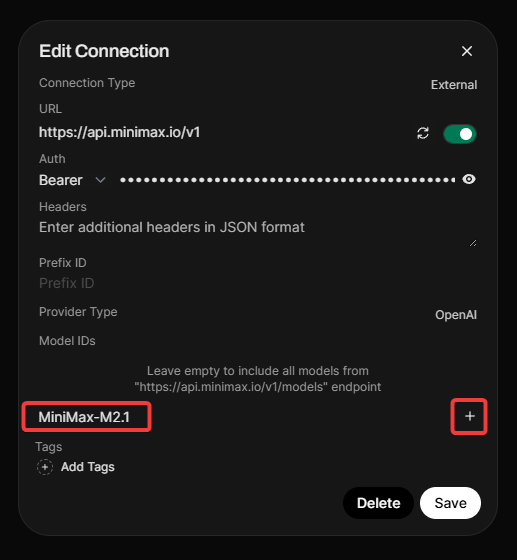
- 输入以下详细信息:
- API 基础 URL (API Base URL):
https://api.minimax.io/v1 - API 密钥 (API Key):
您的编程计划 API 密钥
- API 基础 URL (API Base URL):
- 重要提示:MiniMax 不通过
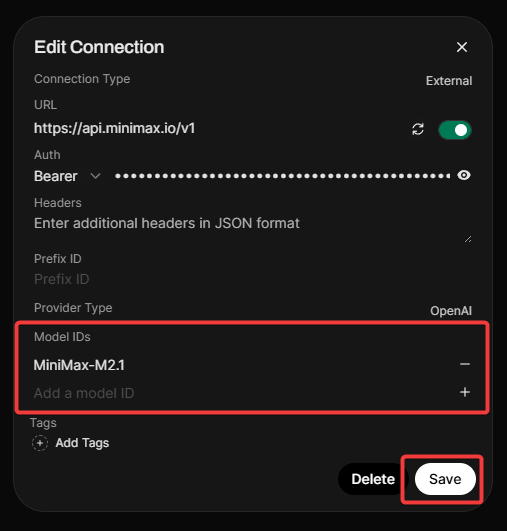
/models端点公开模型,因此您必须手动将模型加入白名单。 - 在 模型白名单 (Model Whitelist) 中,输入
MiniMax-M2.1并点击 + 图标。 - 点击 验证连接 (Verify Connection)(您应该会看到成功提示)。
- 在连接弹出窗口中点击 保存 (Save),然后向下滚动并在主连接页面上点击 保存 (Save)。
第四步:开始聊天
您现在可以开始使用 MiniMax M2.1 了!
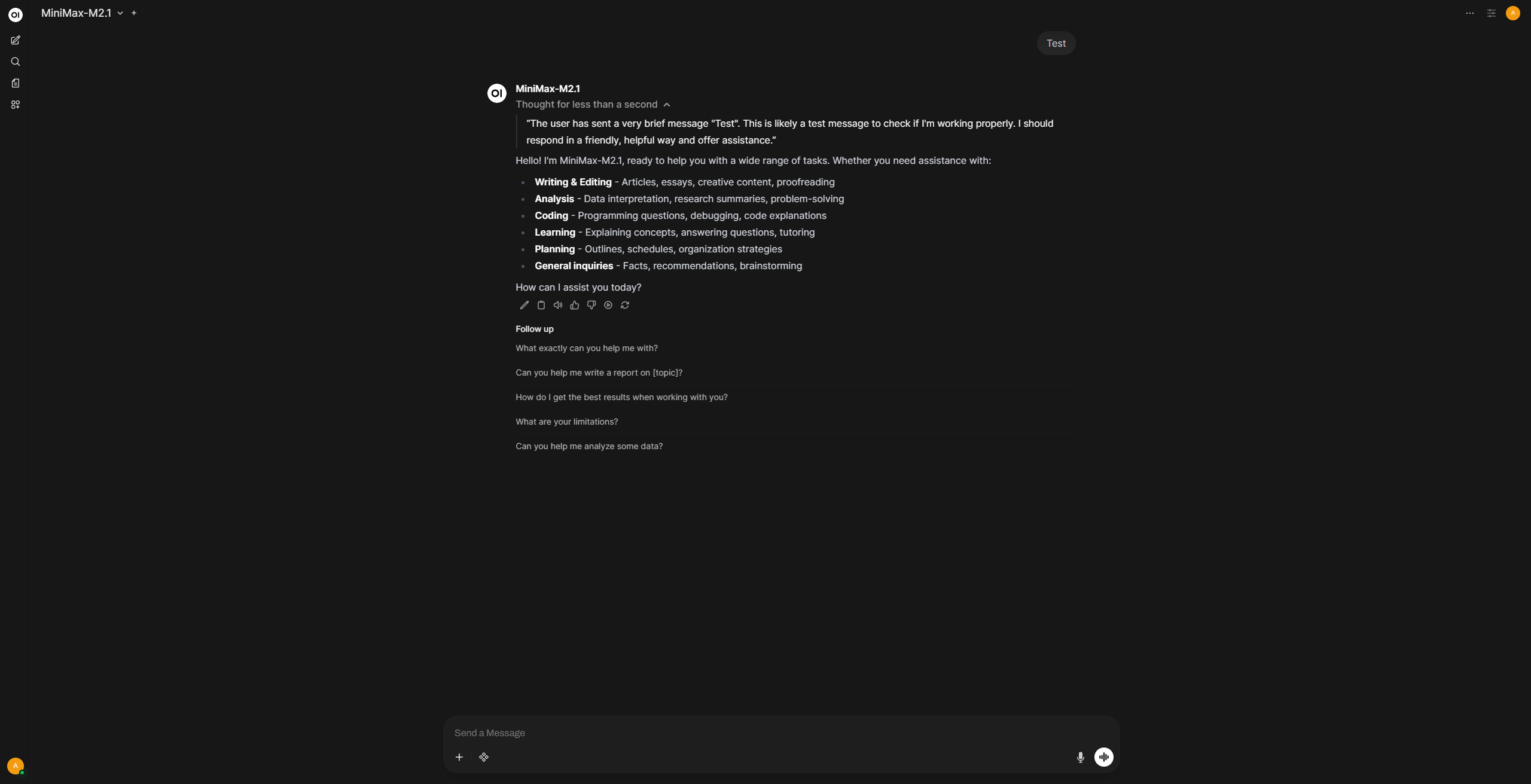
- 开始一个新聊天。
- 在模型下拉菜单中选择 MiniMax-M2.1。
- 发送消息。推理和思考功能默认开启,无需任何额外配置。
享受使用这款最优秀且实惠的编程模型之一吧!🚀