Functions 使用入门
概述
您知道吗?Open WebUI 不仅可以连接到 OpenAI 兼容的 API,它几乎可以连接到 任何东西。
借助 Pipe Functions (管道函数),您可以接入不支持 OpenAI API 的服务(例如 Anthropic、Home Assistant、Google 搜索或 任何 Python 代码库)。对于大语言模型或 AI 模型没有任何限制:只要您能用 Python 实现自动化,就能将其转化为 Open WebUI 的插件!
本指南将引导您设置第一个管道函数,并以 Anthropic Pipe 插件为例。
什么是管道函数?
管道函数是“自带模型(或工具)”类型的插件:
- 表现得像模型:它们会作为可选模型出现在 Open WebUI 的侧边栏中。
- 灵活性强:可以与 任何 后端、API 或工作流集成——无需 OpenAI 兼容性。
- 无需 LLM:您可以构建用于搜索、家庭自动化、天气、数据库或其他任何您喜欢的插件。
- 纯 Python 实现:所有逻辑都是 直接在 您的 WebUI 中运行的 Python 代码(因此在启用时请务必谨慎!)。
第 1 步:寻找可尝试的管道函数
函数是强大的工具,社区已经创建了数千个函数!您可以直接从我们的社区枢纽浏览、搜索并导入它们。
需要社区账户
要直接从 Open WebUI Community 搜索并导入函数,您必须使用已注册的社区账户登录。
- 访问 Open WebUI 社区搜索。
- 探索库!您可以找到以下功能的函数:
- 新供应商: Anthropic, Google Gemini, Groq。
- 工具: 网页搜索、计算器、Home Assistant 控制。
- 实用程序: 自动打标签、内容过滤等。
- 专业提示: 即使没找到完全符合您需求的函数,您也可以将现有函数作为 模板 来构建自己的函数!
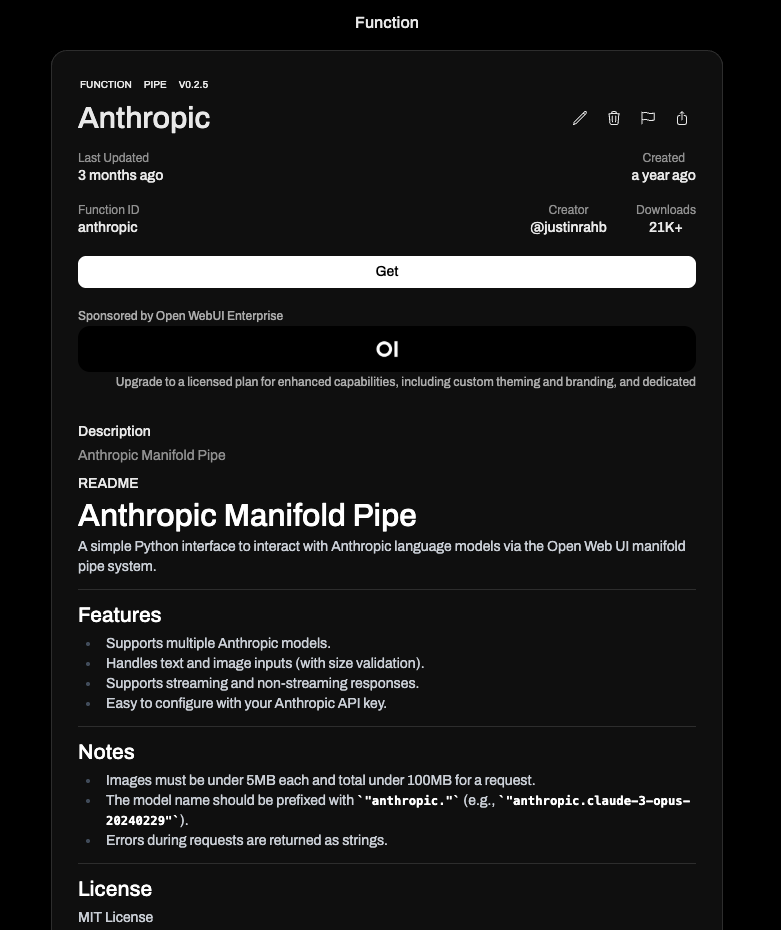
在本指南中,让我们尝试集成 Anthropic (Claude 模型):
- 找到 Anthropic Pipe 函数。
- 点击 Get。
第 2 步:将函数导入 Open WebUI
将会弹出一个模态框:
- 在提示框中输入您的 Open WebUI URL(例如
http://localhost:3000)。 - 点击 Import to Open WebUI。
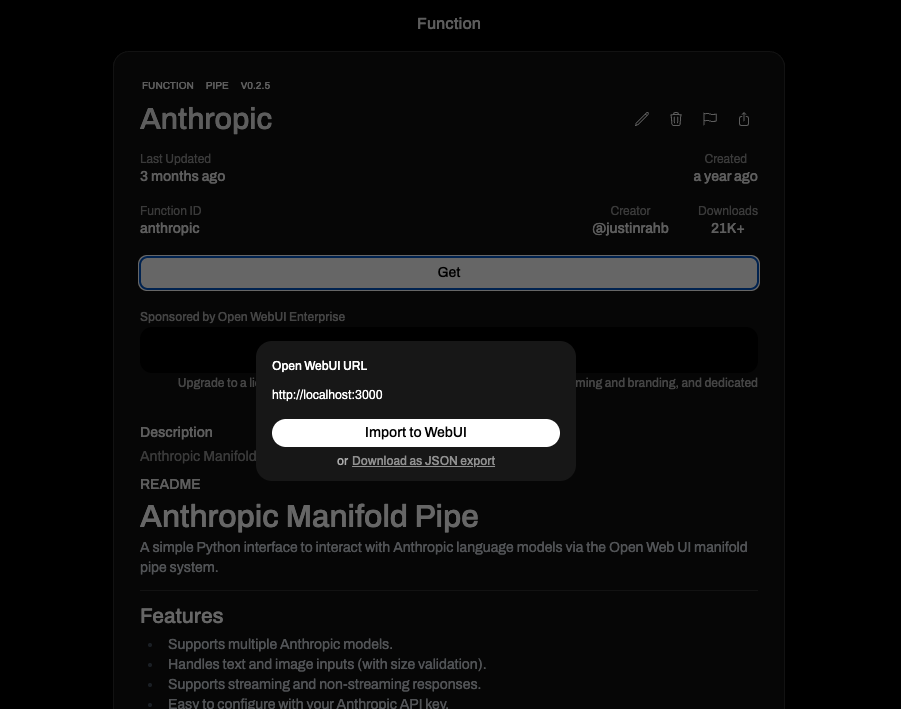
随后,您将被重定向回自己的 Open WebUI 实例,并弹出导入确认框。
- 点击 Install (安装)。
- 稍等片刻,直到状态变为 Enabled (已启用)。
第 3 步:配置您的函数
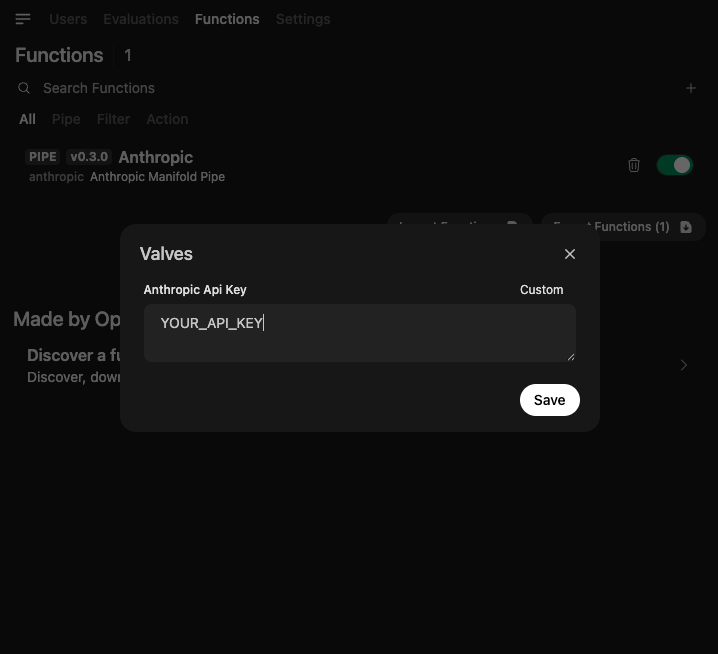
大多数函数都需要一些配置(如 API 密钥或基础 URL)才能运行。
- 点击函数卡片上的 齿轮图标 (设置)。
- 在 Valves 区域下,输入所需的设置。对于 Anthropic 插件,您需要输入您的
ANTHROPIC_API_KEY。 - 点击 Save (保存)。
第 4 步:使用您的新“模型”
现在有趣的部分来了!
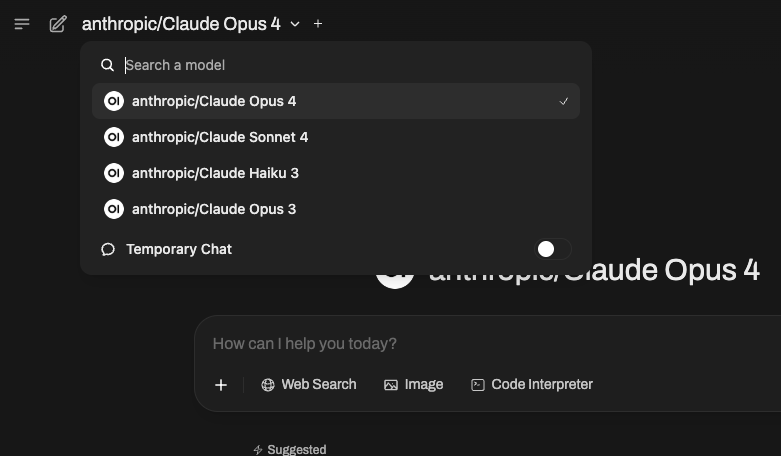
- 返回聊天主页。
- 点击顶部的 模型选择器。
- 搜索并选择您刚添加的函数。在我们的例子中,它通常被命名为
Claude 3.5 Sonnet或类似名称。 - 开始聊天!
进阶:如何开发自己的函数?
如果您有 Python 基础,创建自己的函数非常简单。
- 快速开始:点击 Workspace (工作区) > Functions (函数) > + 按钮来创建一个新函数。
- 学习资源:
- 参考我们的 函数开发指南 了解 Pipe、Filter 和 Action 函数之间的区别。
- 查阅我们的 GitHub 示例库 获取经过测试的代码片段。
保持安全
始终从 Open WebUI 社区 下载函数。在导入来自不可信来源的代码之前,请务必仔细检查代码。