OpenAI 使用入门
概述
Open WebUI 提供了一种简单的方式来连接和使用 OpenAI 以及其他 OpenAI 兼容的 API。本指南将引导您完成添加 API 密钥、设置正确的端点以及选择模型的操作 —— 这样您就可以立即开始聊天。
第 1 步:获取您的 OpenAI API 密钥
要使用 OpenAI 模型(例如 GPT-4 或 o3-mini),您需要一个来自受支持供应商的 API 密钥。
您可以使用:
- 直接使用 OpenAI (https://platform.openai.com/account/api-keys)
- Azure OpenAI
- 任何 OpenAI 兼容的服务(例如 LocalAI, FastChat, Helicone, LiteLLM, OpenRouter 等)
👉 获取密钥后,请将其复制并保存好。
对于大多数 OpenAI 的使用情况,默认的 API 基础 URL 为:
https://api.openai.com/v1
其他供应商使用不同的 URL —— 请查阅您的供应商文档。
第 2 步:在 Open WebUI 中添加 API 连接
Open WebUI 运行后:
- 转到 ⚙️ 管理员设置。
- 导航至 外部集成 > OpenAI > 管理(点击扳手图标)。
- 点击 ➕ 添加新连接。
- 标准/兼容 (Standard / Compatible)
- Azure OpenAI
适用于 OpenAI, DeepSeek, OpenRouter, LocalAI, FastChat, Helicone, LiteLLM 等。
- 连接类型: 外部 (External)
- URL:
https://api.openai.com/v1(或您供应商的端点) - API 密钥: 您的密钥(通常以
sk-...开头)
适用于 Microsoft Azure OpenAI 部署。
- 找到 Provider Type (供应商类型) 并点击标有 OpenAI 的按钮将其切换为 Azure OpenAI。
- URL: 您的 Azure 端点(例如
https://my-resource.openai.azure.com)。 - API Version (API 版本): 例如
2024-02-15-preview。 - API Key (API 密钥): 您的 Azure API 密钥。
- Model IDs (Deployments) (模型 ID/部署): 您 必须 在此处添加特定的部署名称(例如
my-gpt4-deployment)。
进阶配置
-
模型 ID (过滤器):
- 默认 (留空): 自动检测供应商提供的所有可用模型。
- 设置: 作为 白名单。只有您在此处输入的特定模型 ID 才会对用户可见。这可用于隐藏旧模型或昂贵模型。
OpenRouter 建议使用 OpenRouter 时,我们 强烈建议 使用此白名单(添加特定的模型 ID)。OpenRouter 提供了数千个模型,如果不进行过滤,可能会使您的模型选择器变得混乱并降低管理员面板的速度。
-
前缀 ID (Prefix ID):
- 如果您连接了多个提供相同名称模型的供应商(例如两个供应商都提供
llama3),请在此处添加前缀(例如groq/)以区分它们。该模型将显示为groq/llama3。
- 如果您连接了多个提供相同名称模型的供应商(例如两个供应商都提供
- 点击 保存 (Save) ✅。
这将安全地存储您的凭据。

第 3 步:开始使用模型
保存连接后,您就可以直接在 Open WebUI 中开始使用模型了。
🧠 您不需要下载任何模型 —— 只需从模型选择器中选择一个即可开始聊天。如果您的供应商支持某个模型,您就可以通过其 API 立即使用它。
模型选择界面如下所示:
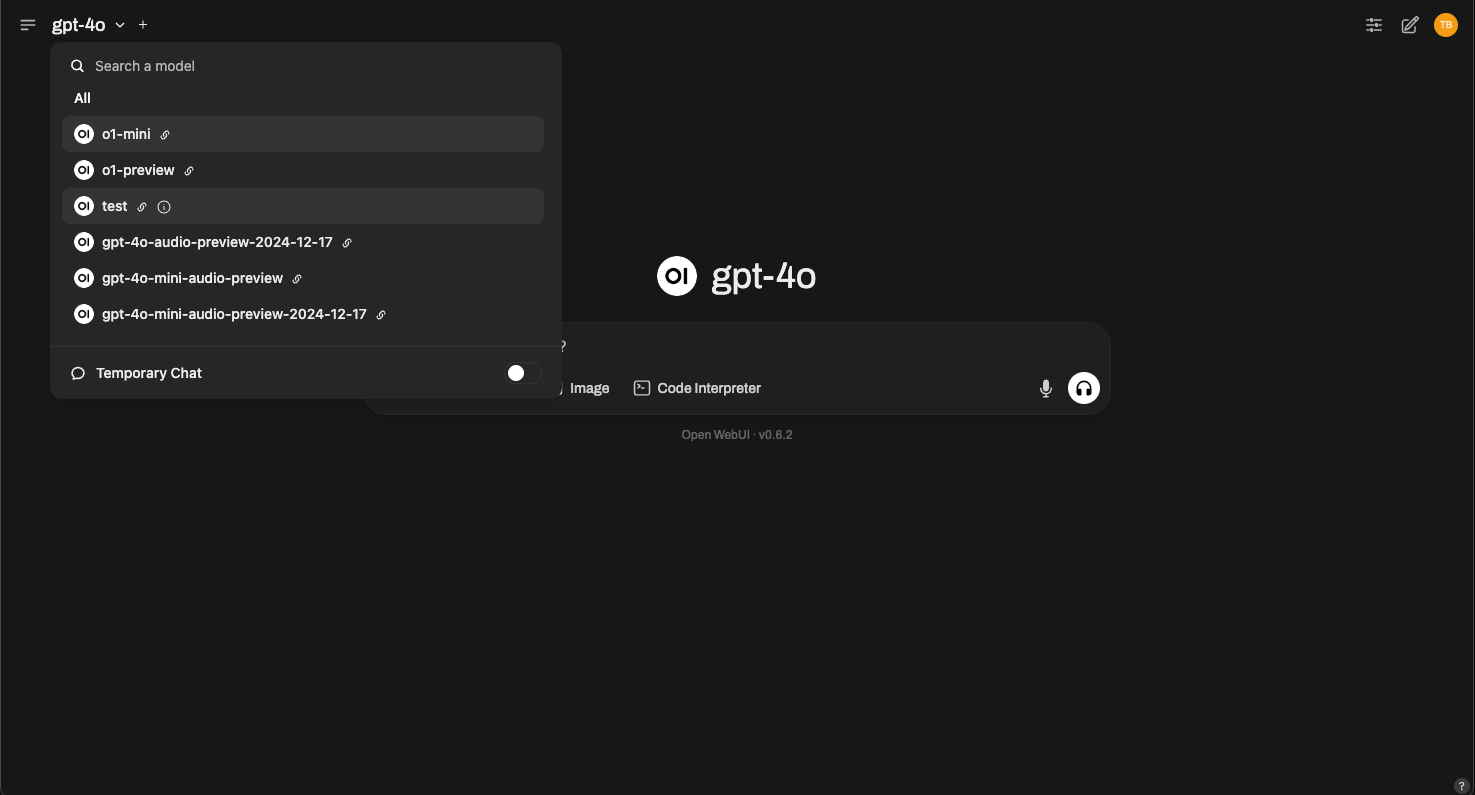
只需选择 GPT-4、o3-mini 或供应商提供的任何兼容模型即可。
🚀 祝您在 Open WebUI 中使用 OpenAI 愉快!