Ollama 入门指南
概述
Open WebUI 让连接和管理您的 Ollama 实例变得非常简单。本指南将引导您完成连接设置、模型管理以及开始使用。
第一步:设置 Ollama 连接
Open WebUI 安装并运行后,它会自动尝试连接到您的 Ollama 实例。如果一切顺利,您就可以立即开始管理和使用模型了。
但是,如果您遇到连接问题,最常见的原因是网络配置错误。您可以参考我们的 连接故障排除指南 来寻求帮助。
第二步:管理您的 Ollama 实例
要在 Open WebUI 中管理您的 Ollama 实例,请按照以下步骤操作:
- 进入 Open WebUI 的 管理员设置 (Admin Settings)。
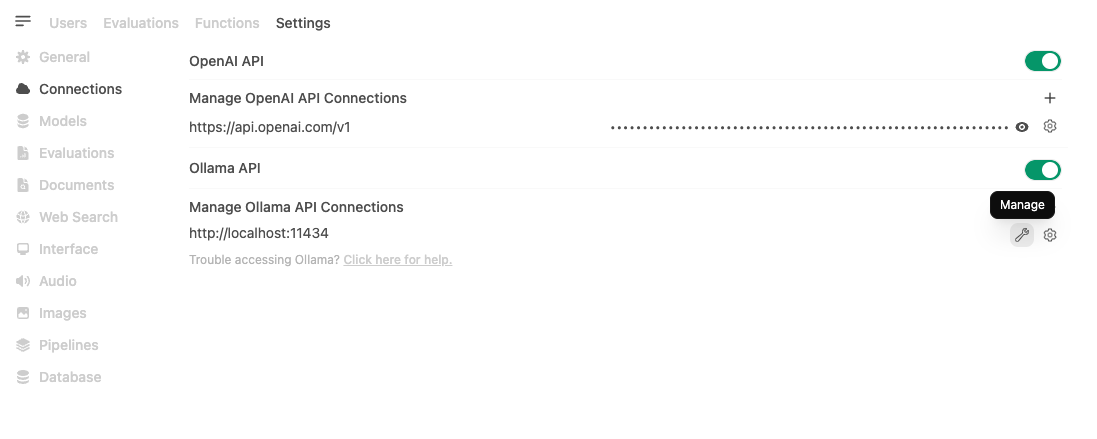
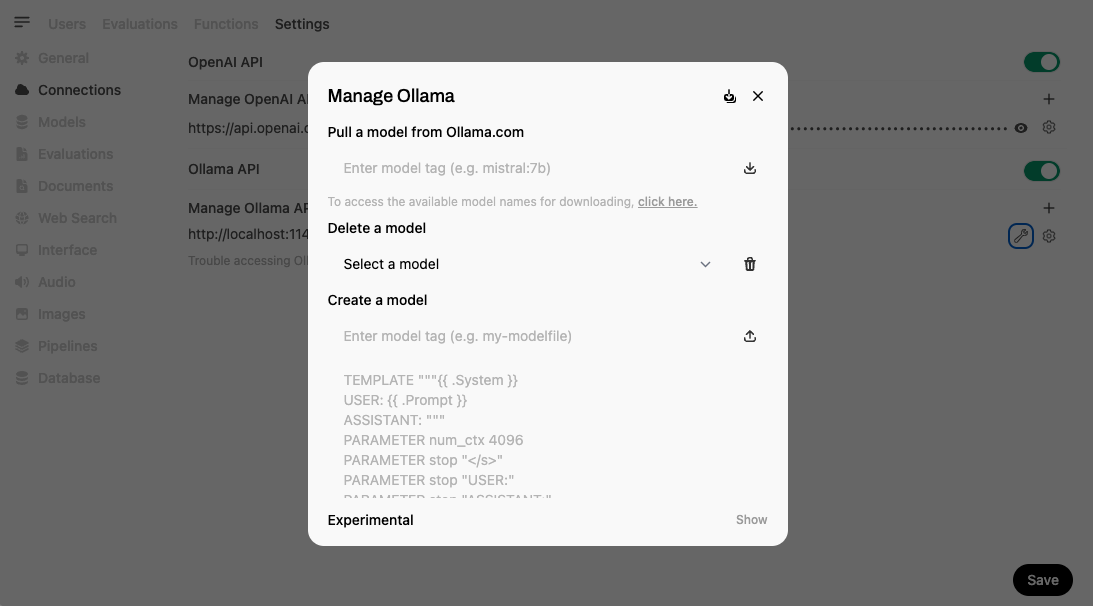
- 导航至 外部链接 (Connections) > Ollama > 管理 (Manage)(点击扳手图标)。 在这里,您可以下载模型、配置设置以及管理与 Ollama 的连接。
连接技巧
- Docker 用户:如果 Ollama 在您的宿主机上运行,请使用
http://host.docker.internal:11434作为 URL。 - 负载均衡:您可以添加 多个 Ollama 实例。Open WebUI 将使用 随机选择 策略在它们之间分配请求,为并发用户提供基础的负载均衡。
- 注意:要启用此功能,请确保不同实例之间的 模型 ID (Model ID) 完全匹配。如果您使用了 前缀 ID (Prefix ID),则这些前缀必须相同(或均为空),以便模型合并为单个条目。
进阶配置
- 前缀 ID (Prefix ID):如果您有多个 Ollama 实例提供相同名称的模型,可以使用前缀(例如
remote/)来区分它们。 - 模型 ID 过滤 (Model IDs Filter):通过在此处列出模型名称(白名单)来使特定模型可见。留空则显示所有模型。
管理界面如下所示:
快速高效下载模型的方法
如果您想更快速地开始使用,可以直接从 模型选择器 (Model Selector) 下载模型。只需输入您想要的模型名称,如果该模型尚未就绪,Open WebUI 将提示您从 Ollama 下载。
操作示例如下:
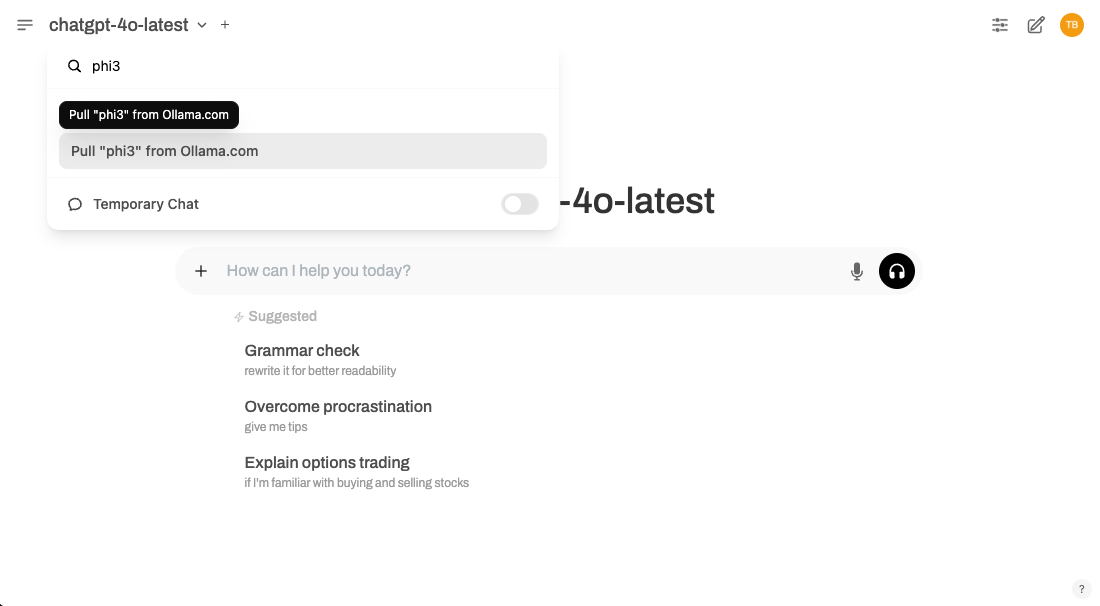
如果您想跳过管理员设置菜单,直接开始使用模型,这种方法非常完美。
大功告成!
就是这样!配置好连接并下载完模型后,您就可以开始在 Open WebUI 中使用 Ollama 了。无论您是探索新模型还是运行现有模型,Open WebUI 都能让一切变得简单高效。
如果您遇到任何问题或需要更多指导,请查看我们的 帮助部分 获取详细解决方案。尽情享受 Ollama 吧! 🎉